
2015/05/11
Macでプリンター選択メニューからPDFを選んで出力する方法
Sponsored by
Macでプリンター選択メニューからPDFを選んで出力する方法をご紹介します。
MacOSX YosemiteのAcrobatを利用してPDFファイルを操作し、PDFファイルを改めて保存しようとしたときに、プリンター選択画面にAdobePDFがなくなって困ってしまいました。
以前のOSでは、そんなことなかったような。
で、Mac用の仮想プリンターをインストールしてみました。
Macを使っていてプリンター選択メニューからAdobePDFが出てこない!
Mac YosemiteでAdobe CS5を利用しています。
PDFファイルを扱う場合はAcrobat 10.1.13です。
Acrobatを開いて、PDFファイルで2ページ分を1ページにしてPDF化しようとしたところ、印刷画面でプリンターの選択画面にAdobePDFが表示されないのです!
Yosemiteよりも前のLionやMountain Lionであれば、AdobePDFの文字が普通にあったように記憶しています。
いつからPDF化できなくなっただろう?
印刷パネル左下にある「PDFとして保存」を選んでPDF化すればいいのでしょうが、利用しているプリンター(ブラザーのインクジェットプリタDCP-J952)での設定が限定されているためか、思うような設定にすることがどうしてもできません。
やはり、Acrobatからプリンター選択メニュー>AdobePDFで、PDF化したほうが断然利便性がよい。
仮想プリンターをインストールしよう! WindowsならPrimoPDF、MacならVipRiser
そこで仮想プリンターの出番です。
仮想プリンターは、プリンターが実在するかのように振る舞うプリンターのことで、プリンタードライバーとして動作するアプリケーションのことを指します。
Windowsの場合はPrimoPDFという超有名な無料プリンタードライバーアプリがあります。
PrimoPDF
一方、MacではCubePDFというアプリが長らく有名でしたが、残念がらYosemiteには対応していないそうです。
CubePDFとして登場したのが「VipRiser」というアプリです。
仮想プリンターアプリVipRiserをインストール
VipRiserのサイトからアプリをダウンロードします。
VipRiser.zipがダウンロードできたら解凍します。
VipRiser.appをcontrolを押しながらクリックして「開く」をクリック。
インストールしますか? みたいなメッセージが出るので、Yesをクリックします。
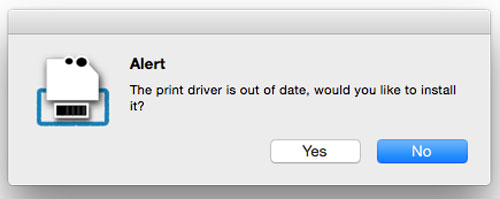
すると下記のようなインストール画面が表示されるので、指示に従いインストールしましょう。
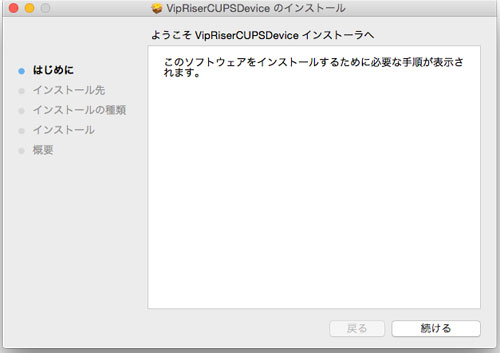
これでインストールが完了しました。
残っているVipRiser.appは捨てないで、プリケーションフォルダーなどに移動させておきましょう。
後ほど、PDF化するときに、起動して使用します。
システム環境設定を開いてプリンターを登録する
インストールが完了したら、最後の画面で以下のようなメッセージが出ていたと思いますが、その指示に従ってインストールした仮想プリンターを登録します。
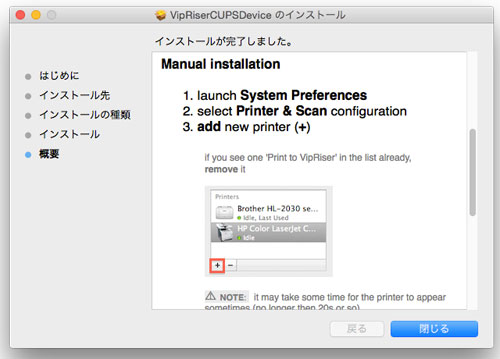
「システム環境設定>プリンターとスキャナー」を開きます。
開くと、左の一覧にすでにVipRiserが表示されていますが、これを一度、「ー(マイナスボタン)」を押して削除します。
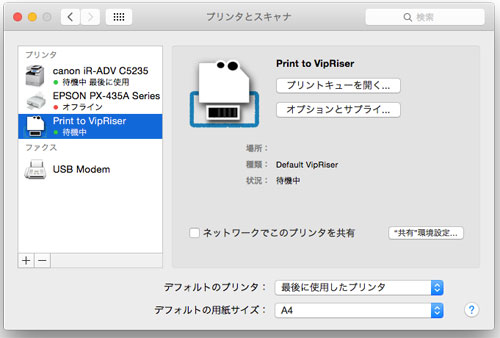
削除できたら、「+(プラスボタン)」を押して、表示される一覧のなかから「Print to VipRiser」を「追加」します。
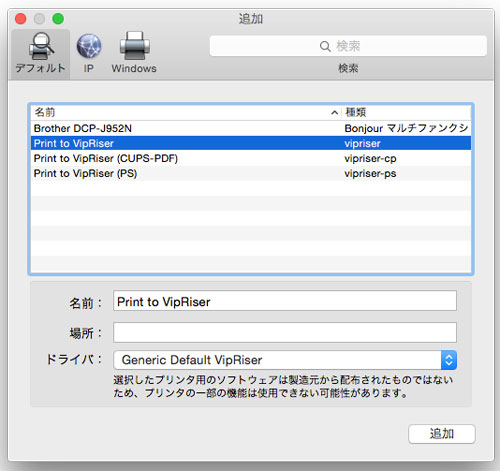
これで設定が完了しました。
仮想プリンターVipRiserを使ってPDF化する
データをPDF化するまえに、VipRiser.appを開いておきます。
これが不便なのですが、仕方がないですね。
(VipRiserの環境設定で立ち上げと同時に開く設定も可能です)。
続いて、PDFファイルをAcrobatで開いて「プリント」を選択してみてください。
「プリンター」のプルダウンメニューに「Print to VipRiser」があるので、それを選択し、各種プリント設定を行い「印刷」をクリックすれば、印刷するかのような形でPDFファイルを作成できます。
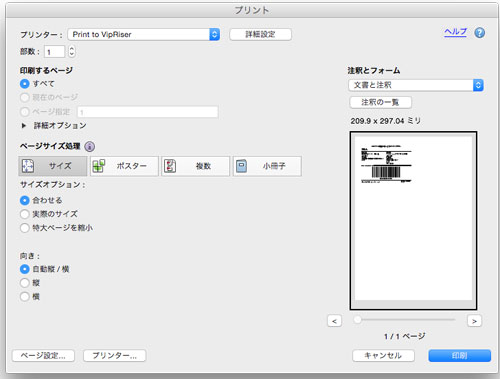
VipRiserを使ってPDF化すると、通常、データはデスクトップ上に保存されます。
これを変更したい場合は、VipRiser.appを開いてメニューバー>VipRiser>Preferenceで、ファイルの保存場所を変更できます。
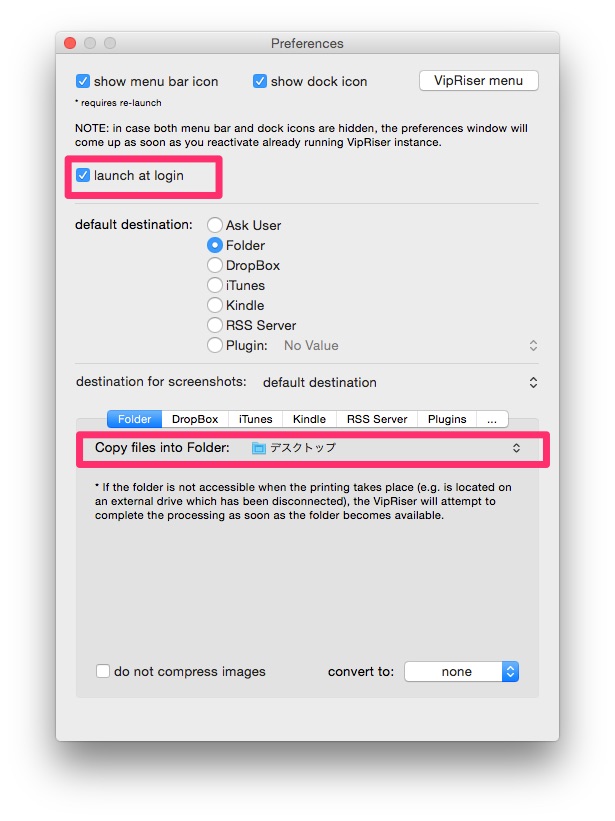
ちなみに、起動と同時にVipRiserを立ち上げたい場合は、「launch at login」にチェックを入れておくといいでしょう。
Sponsored by
お役に立てましたら、以下どれでも結構のですので、ポチリと……。
-
 0
0 -

-
 0
0 -
 1
1 -
 13
13

Amazonアソシエイト・プログラム規約による記載
当サイトはamazon.co.jpを宣伝しリンクすることによってサイトが紹介料を獲得できる手段を提供することを目的に設定されたアフィリエイト宣伝プログラムである、Amazonアソシエイト・プログラムの参加者です。
この記事を読んだ人はこんな記事も読んでいます
-

-
話し手が話したがっている本音とは?話に隠された心理を読み取ろう!
聞き上手になるには、単に相手の話を聞くだけでなく、話し手がどんな思いをもって話しているのかを的確に把
-

-
座ったままでも健康を維持できる簡単エクササイズ8
運動していますか? 運動は重要ですよね。 特に長時間デスクに座るデスクワーカーの方々は注意が必要
-

-
欲しい本が近所の図書館や本屋にあるかどうかがわかるサービス「テイクストック」
欲しい本が近所の図書館や本屋にあるかどうかがわかるサービス「テイクストック」をご紹介します。 欲し
-

-
転職するなら的確なアドバスが無料でもえらるリクナビNEXTの「アドバイスレポート」がおすすめ
新年度になるにあたって転職を考えている人も多いのではないでしょうか。 春になると、なんだかソワソワ
-

-
人気のメンズヘアスタイル・髪型がわかるサイト6で女子ウケ抜群に
以前「メンズのファッションセンスが見るだけで抜群によくなるサイトベスト16」という記事をご紹介させて
-
-
楽天モバイルにMNPし、Asus ZenFone 2 Laserと3GB+音声通話にしましたので感想を
楽天モバイルにMNPし、Asus ZenFone 2 Laserと3GB+音声通話にしましたので感想
-
-
無料でPDFからWord文書に変換してくれるサービス「PDF Word変換 Smallpdf」は高品質
無料でPDFからWord文書に変換してくれるサービスをご紹介します。 InDesignで編集したデ
-

-
「引き寄せの法則」は人を前向きにさせる!「ザ・シークレット」「法句経」でポジティブ思考になる
「引き寄せの法則」という言葉を耳にしたことはありませんか? 「心に強く描いたことが、そのとおりにな
-

-
聞き上手はなぜモテるのか? 聞き上手がもたらす3つの心理的効果
「2014年は聞き上手になってモテ人間になる!」がテーマのco-jinです。 聞き上手は昔から「モ
-

-
目を酷使する方・眼精疲労の方こそ積極的に取り入れたい栄養「ビタミンA」
目を酷使していませんか? といっても、現代で目を酷使しないで生活するのは至難の業といってもいいでし